# 前言

> 通过手机访问本站的读者，请点击左上角的菜单按钮即可调出目录。

<figure><img src="https://3353581360-files.gitbook.io/~/files/v0/b/gitbook-x-prod.appspot.com/o/spaces%2F-M3yCl-NPgO077l7EDDL%2Fuploads%2FBthAZJNCl4gI4CT3QTPW%2Fhipev9_promo_gitbook.jpg?alt=media&amp;token=140bea3b-7270-4071-99ee-0fafcb8475af" alt=""><figcaption></figcaption></figure>

感谢您选择尝试 Hikari PE Project！

和微PE这样的行业标杆不同，Hikari PE 在保证功能稳定的情况下，紧跟时代前沿，探索使用 PE 维护 PC 的更多可能性。

现行的最新版本 Hikari PE V9.0 的基础标配功能如下：

* 接近 Windows 11 的桌面布局
* BitLocker 加密卷的解密、实时获取
* Python 3 控制台
* MTP 设备的访问（即现行智能手机的 USB 存储设备）
* 高分辨率设备自适应缩放
* DiskGenius、傲梅分区助手
* Windows 登录凭证解锁（包括微软账户）
* 基础以太网卡（有线网络）和 Android 手机 USB 热点的网络访问能力
* Ventoy 兼容性支持
* 从 Hikari PE V9.0 开始，[Edgeless 插件的部分兼容支持](/6.1) 已经移除。

由于 Ghost 被视作过时技术，我们已经从 PE 中剔除 Ghost 备份还原功能，原因如下；

> * Ghost 不应用作系统安装工具，而是磁盘备份还原工具。
> * 即便是用于磁盘的对拷，你有更多更有效更现代化的工具可用。
> * 基于扇区的磁盘对拷功能对磁盘有一定损害。
> * Ghost 对新型存储设备无从适应，例如 NVMe 固态。

我们假定用户对维护 PC 的部分技术术语有一定了解。Hikari PE 并非适用于任何小白用户，仅适合具有一定基础的用户，但这并不意味着上手门槛极高。为了让用户能够进一步认识 Hikari PE Project，特发布此使用手册。

### 关于额外定制版

截至目前，Hikari PE 唯一的定制版本是为专门网（ 51nb.com ）打造的 51nb PE，除此之外，所有基于 Hikari PE 加以修改的 PE 均非 Hikari Calyx Tech 的作品，请自行甄别并判断安全性。从 Hikari PE V9.0 开始，不再为专门网推出定制版 PE。

由于 51nb PE 和 Hikari PE 本质是同一款 PE，因此本文几乎所有内容也适用于 51nb PE。

转载本站内容应注明来源 (C) 2015-2023 Hikari Calyx Tech 保留所有权利。


# 第一章：制作 Hikari PE 启动盘

为了照顾所有现行带有开放文件系统的操作系统，Hikari PE 的文件均以 ISO 光盘镜像和 IMG 硬盘镜像形式分发，从而照顾多种安装方式。但目前仍存在以下问题：

* 受到定位限制，Hikari PE 暂时不支持安装到本机硬盘与现有的操作系统共存
* Hikari PE 并没有自有的启动盘制作工具
* 借用的启动盘制作工具对 Windows 10 Version 1703 和以上版本支持较差

第一章就是介绍如何制作启动盘，以及解决您将遇到的这类问题。如果我们的启动盘制作工具将来有变化，我们将会更新本章节。

如果您选择使用虚拟机评估此PE，或者是选择刻录光盘，由于虚拟机或主流刻录软件均可以识别 ISO 格式的光盘镜像，您不需要阅读此章节，请直接跳到第二章。

{% content-ref url="/pages/-M3yEvJtNnoBPqS7U3zu" %}
[1.1：在 Windows 操作系统下为 U 盘制作启动盘](/chapter1/1.1)
{% endcontent-ref %}

{% content-ref url="/pages/-M3yGfFtOzju4cG5Byzz" %}
[1.2：在 macOS 和 Linux 下为 U 盘制作启动盘](/chapter1/1.2)
{% endcontent-ref %}

{% content-ref url="/pages/-M3yGq9HKu4zuOYlEb-M" %}
[1.3：在 Android 设备为 U 盘制作启动盘](/chapter1/1.3)
{% endcontent-ref %}

{% content-ref url="/pages/-M3yLFhJCTPXhhVK0P0l" %}
[1.4：在 Windows 操作系统下为移动硬盘制作启动盘](/chapter1/1.4)
{% endcontent-ref %}

{% content-ref url="/pages/-M3yLSOotQwoYaLnmy9C" %}
[1.5：使用获取了 root 权限的 Android 手机充当启动盘](/chapter1/1.5)
{% endcontent-ref %}

{% content-ref url="/pages/-M3yLJGTIPBovLyNm3Gn" %}
[1.6：现有的 Hikari PE 用户如何升级版本](/chapter1/1.6)
{% endcontent-ref %}


# 1.1：在 Windows 操作系统下为 U 盘制作启动盘

Hikari PE 现阶段并没有自己的启动盘制作工具。

目前，我们借用了优启通的制作工具，但此工具在 Windows 10 Version 1703 或以上版本制作时，由于支持 U 盘多分区机制，制作过程中会存在一些使用问题，这里会相应处理。

> 如何判定是否运行 Windows 10 Version 1703？
>
> 请打开系统设置——系统——关于，看这里的版本号是否是 1703 或更高。

![](https://3353581360-files.gitbook.io/~/files/v0/b/gitbook-legacy-files/o/assets%2F-M3yCl-NPgO077l7EDDL%2F-M3yFRhVoHxQwGPno6Fw%2F-M3yFYPRPO7CtjvjKC4P%2Fosver.png?alt=media\&token=ac6cc8dd-3a62-4961-8744-e3fb5c895cbf)

我们现阶段使用的的制作工具文件名叫 UQT for Hikari PE.7z，请将其解压出来。

![](https://3353581360-files.gitbook.io/~/files/v0/b/gitbook-legacy-files/o/assets%2F-M3yCl-NPgO077l7EDDL%2F-M3yFRhVoHxQwGPno6Fw%2F-M3yFnWhfpHdGHEqM7kl%2Fuqt_location.png?alt=media\&token=6a60a8da-61af-44e1-a153-04f962ab3811)

请将您下载的 Hikari PE 镜像文件（本例使用 Hikari\_PE\_V8.0\_SC.iso 这一文件）放置在 HPE 目录。

![](https://3353581360-files.gitbook.io/~/files/v0/b/gitbook-legacy-files/o/assets%2F-M3yCl-NPgO077l7EDDL%2F-M3yIa5MznW9rzJz1yU0%2F-M3yJw0SQIkQMYISrR1z%2Fimage_placement.png?alt=media\&token=66b81b91-6db6-40e3-b33d-7de4d3ea746b)

请返回上一级目录，打开 UQT.exe 就可以开始制作了。

![](https://3353581360-files.gitbook.io/~/files/v0/b/gitbook-legacy-files/o/assets%2F-M3yCl-NPgO077l7EDDL%2F-M3yIa5MznW9rzJz1yU0%2F-M3yJw0VNGtu-NRDPyBm%2Fuqt1.png?alt=media\&token=6aef5750-d4d2-4f95-b9c8-6c5aeb0731ac)

现在请插上U盘，注意将 U 盘备份好数据。UD 区请保持不变，EFI 区是我们接下来要存放 PE 的分区。如果对后续自定义要求很高的话，可以保持默认的 1536MB 不变。但如果空间紧张，EFI 区大小建议填写“实际 ISO 文件的大小 + 72MB”，例如本例中实际 ISO 文件大小 673MB，加上 72MB 冗余之后，即填写 745。此外，为了保障 U 盘的使用寿命，数据分区建议使用 exFAT 文件系统，以及右边保持不动。如果不知道如何配置，请直接参照下图操作即可。

![](https://3353581360-files.gitbook.io/~/files/v0/b/gitbook-legacy-files/o/assets%2F-M3yCl-NPgO077l7EDDL%2F-M3yIa5MznW9rzJz1yU0%2F-M3yJw0W_JASxDxn5fbu%2Fuqt-1-2.png?alt=media\&token=603a1bea-e7be-4ceb-aedf-48470d87a570)

按照上图配置完成后，点击全新制作即可开始写入 U 盘，等待制作完成即可。

## 接下来，如果您的电脑搭载 Windows 10 Version 1703 怎么办呢？

如果您的计算机搭载 Windows 10 Version 1703 或者更高版本，请检查是否看见了 U 盘存在两个额外的分区。若结果如下图所示，Hikari PE 即为写入成功。但如果 U 盘的第二个分区为未格式化状态，请继续进行以下步骤。

![](https://3353581360-files.gitbook.io/~/files/v0/b/gitbook-legacy-files/o/assets%2F-M3yCl-NPgO077l7EDDL%2F-M3yIa5MznW9rzJz1yU0%2F-M3yJw0XfnGVc0j9MwS-%2Fcheck1.png?alt=media\&token=f6837e13-ccd7-439d-bd65-216a976d573e)

请将未格式化的那一个分区手动格式化成 FAT32 文件系统，并将卷标设置为 EFI。如果不清楚它是不是 EFI 分区，请根据您当时填写的 EFI 分区大小判定。格式化完成后，请将 Hikari\_PE\_V8.0\_SC.iso 的文件全部解压至此分区，如下图所示。

![](https://3353581360-files.gitbook.io/~/files/v0/b/gitbook-legacy-files/o/assets%2F-M3yCl-NPgO077l7EDDL%2F-M3yIa5MznW9rzJz1yU0%2F-M3yJw0RK0wSk3loEiyK%2Fformat-efi.png?alt=media\&token=1dbc7597-7952-4ecb-8e66-562698f1a951)

![](https://3353581360-files.gitbook.io/~/files/v0/b/gitbook-legacy-files/o/assets%2F-M3yCl-NPgO077l7EDDL%2F-M3yIa5MznW9rzJz1yU0%2F-M3yJw0Yz6yp3fBPc3Ow%2Fcopyfile.png?alt=media\&token=d24f4721-42f0-4579-b4a9-c9bcca243688)

为方便我们后续调整 Edgeless 插件，请将 EL\_Modules 剪切在空间较大的 U 盘分区内。

![](https://3353581360-files.gitbook.io/~/files/v0/b/gitbook-legacy-files/o/assets%2F-M3yCl-NPgO077l7EDDL%2F-M3yIa5MznW9rzJz1yU0%2F-M3yJw0Td0rbLrhxE8YD%2Fmove_elmodules.png?alt=media\&token=e1108193-5393-43d5-89a4-b47eb3b3ef57)

至此 Hikari PE U 盘启动盘就制作完成了。您可将接下来需要的文件自行复制到 U 盘上。<br>


# 1.2：在 macOS 和 Linux 下为 U 盘制作启动盘

\[即将添加]


# 1.3：在 Android 设备为 U 盘制作启动盘

如果您的 Android 设备（例如 Android 手机）支持 OTG 外接 U 盘传输文件，您可以使用此方法制作 Hikari PE 启动盘。此方法不需要为手机获取 Root 权限。

此方法需要下载安装一款应用叫做 EtchDroid。

有条件[访问 Google Play 的读者可从此处下载](https://play.google.com/store/apps/details?id=eu.depau.etchdroid)，没有条件访问 Google Play 的读者[可从这里下载 APK 文件](https://f-droid.org/packages/eu.depau.etchdroid/)安装。[该应用的源代码可在这里审阅。](https://github.com/Depau/EtchDroid)

请在手机中下载 Hikari\_PE\_V8.0\_SC\_Phone.img.zip 并将其解压。

打开 EtchDroid，选择“写入原始镜像或 ISO”，然后选择您解压出来的 Hikari\_PE\_V8.0\_SC\_Phone.img 镜像。

![](https://3353581360-files.gitbook.io/~/files/v0/b/gitbook-legacy-files/o/assets%2F-M3yCl-NPgO077l7EDDL%2F-M3yIa5MznW9rzJz1yU0%2F-M3yJw0ZI9PGJMvmjg2t%2Fetch1.png?alt=media\&token=2e1fd558-6a95-41de-be15-368d04762879)

![](https://3353581360-files.gitbook.io/~/files/v0/b/gitbook-legacy-files/o/assets%2F-M3yCl-NPgO077l7EDDL%2F-M3yIa5MznW9rzJz1yU0%2F-M3yJw0_D8l8lyjjvFwu%2Fetch2.png?alt=media\&token=a45ff3a9-da05-4532-964a-6284c812e572)

现在请将 U 盘通过 OTG 连接接入手机，您应当可以看到您的 U 盘出现在列表中（可能是黑字显示，但后面序号可以帮助您判断）。

![](https://3353581360-files.gitbook.io/~/files/v0/b/gitbook-legacy-files/o/assets%2F-M3yCl-NPgO077l7EDDL%2F-M3yIa5MznW9rzJz1yU0%2F-M3yJw0aKXJt-7kiiaDk%2Fetch3.jpg?alt=media\&token=d07286b2-a837-4935-8fb3-426d373f1f61)

![](https://3353581360-files.gitbook.io/~/files/v0/b/gitbook-legacy-files/o/assets%2F-M3yCl-NPgO077l7EDDL%2F-M3yIa5MznW9rzJz1yU0%2F-M3yJw0bzNGnqvldm47U%2Fetch4.png?alt=media\&token=a534ae23-c3c6-455a-a75d-d4de71c2498c)

允许访问 U 盘后，请保持默认设置，然后就可以开始写入 U 盘了。您可以在通知部分看到写入进度。写入完成后，即可拔下 U 盘。但需要注意，写入之后将只能利用 1GB 的空间。

![](https://3353581360-files.gitbook.io/~/files/v0/b/gitbook-legacy-files/o/assets%2F-M3yCl-NPgO077l7EDDL%2F-M3yIa5MznW9rzJz1yU0%2F-M3yJw0cDHoREHfIhRtn%2Fetch5.png?alt=media\&token=19e3ec2e-d987-4919-bcb6-eaee1de22eaf)

![](https://3353581360-files.gitbook.io/~/files/v0/b/gitbook-legacy-files/o/assets%2F-M3yCl-NPgO077l7EDDL%2F-M3yIa5MznW9rzJz1yU0%2F-M3yJw0doIBa3oapzNx4%2Fetch6.png?alt=media\&token=b6e9d7de-95df-44fd-b61e-b095168fa07e)

![](https://3353581360-files.gitbook.io/~/files/v0/b/gitbook-legacy-files/o/assets%2F-M3yCl-NPgO077l7EDDL%2F-M3yIa5MznW9rzJz1yU0%2F-M3yJw0Lc33GVeM-csM9%2Fetch7.png?alt=media\&token=1f2e1320-740d-44de-ac09-c75be37af678)

![](https://3353581360-files.gitbook.io/~/files/v0/b/gitbook-legacy-files/o/assets%2F-M3yCl-NPgO077l7EDDL%2F-M3yIa5MznW9rzJz1yU0%2F-M3yJw0PI6UF4Vu_PD0P%2Fetch8.png?alt=media\&token=1ae1bd28-59c5-4bee-b72c-b07ab073800d)

![](https://3353581360-files.gitbook.io/~/files/v0/b/gitbook-legacy-files/o/assets%2F-M3yCl-NPgO077l7EDDL%2F-M3yIa5MznW9rzJz1yU0%2F-M3yJw0QPWGiMQ3kxUDQ%2Fetch9.png?alt=media\&token=c0f26325-e91e-4bab-9a4c-b67b3e59d986)

如需要将剩余空间扩展为可用空间，需要在进入 PE 后使用 DiskGenius 扩大分区大小。

![](https://3353581360-files.gitbook.io/~/files/v0/b/gitbook-legacy-files/o/assets%2F-M3yCl-NPgO077l7EDDL%2F-M3yIa5MznW9rzJz1yU0%2F-M3yJw0UhEZNzcJD1gfC%2Fspace_expand.png?alt=media\&token=8fa462a1-3da0-4314-86c2-3709a804780c)


# 1.4：在 Windows 操作系统下为移动硬盘制作启动盘

考虑到移动硬盘自身的性质，移动硬盘本身制作 PE 启动盘不宜使用 [1.1 介绍的优启通制作工具](/chapter1/1.1)，且应当为移动硬盘重新分区。

为了获得尽可能高的启动兼容性，请不要使用 GPT 分区表，因此不宜用高于 2TB 的移动硬盘。

我们建议的 MBR 分区方式大概如下图所示：

| <p>主分区：</p><p>Hikari PE 的存放位置，</p><p>至少预留 ISO 镜像本身大小 + 72MB</p> | <p>逻辑分区1：</p><p>存放各类文件</p> | <p>逻辑分区2：</p><p>存放另外一个系统的启动文件</p> | ... | <p>逻辑分区n：</p><p>存放各类文件</p> |
| --------------------------------------------------------------- | -------------------------- | --------------------------------- | --- | -------------------------- |

\[细节待添加]


# 1.5：使用获取了 root 权限的 Android 手机充当启动盘

如果您持有获取了 Root 权限的 Android 手机（要求 Android 系统版本至少为 6.0），只需配合数据线，您就可以将您的手机变成一个随身携带的 PE 启动盘。

如果您还没有为您的手机获取 Root 权限，请先为手机获取 Root 权限，Magisk（推荐）或 SuperSU 均可。如果您持有由 HMD Global 推出的诺基亚品牌智能手机以及夏普 AQUOS S2 / C10 / S3 / S3mini，[您可以联系我们为您获取 Root 权限](https://fih-firmware.hikaricalyx.com/pretest.html)。此为有偿服务且价格随机型而定。

> Hikari Calyx Tech 无法提供其它任何品牌的智能手机的 Root 服务。\
> 大多数场合下，为手机获取 Root 权限可能会失去厂家保修权益。决定获取 Root 权限之前请谨慎。

此方法需要下载安装一款应用叫做 DriveDroid。

有条件访问 Google Play 的读者[可从此处下载](https://play.google.com/store/apps/details?id=com.softwarebakery.drivedroid)，没有条件访问 Google Play 的读者[可从这里下载（点击版本号旁边的下载图标即可下载）](https://www.drivedroid.io/#changelog)。

安装完 DriveDroid 之后，请将其打开，并选择下一步。

![](https://3353581360-files.gitbook.io/~/files/v0/b/gitbook-legacy-files/o/assets%2F-M3yCl-NPgO077l7EDDL%2F-M3z6hS3AN_dvION6UEP%2F-M3zFFD-LtlVZJTvzwqS%2Fopendrivedroid.jpg?alt=media\&token=77d42420-a1ca-4409-8129-ba0b8e51b00c)

接下来，您需要点击 ACQUIRE ROOT ACCESS 来测试 Root 权限是否正确获得，如果可以正常获得 Root 权限，您可以允许 Root 并点击下一步。

![](https://3353581360-files.gitbook.io/~/files/v0/b/gitbook-legacy-files/o/assets%2F-M3yCl-NPgO077l7EDDL%2F-M3z6hS3AN_dvION6UEP%2F-M3zFFCtlnrK458nmV0b%2Facquire_root.jpg?alt=media\&token=f7c0c0aa-446e-4dd0-a8bb-0c9e9cdecec0)

接下来，您需要指定一个存放启动镜像的路径，例如，这里我们在下载目录建立了一个名为 Hikari\_PE\_Images 的目录，选定这里之后，点击下一步。如果您看不到中间的目录选定界面，请自行安装第三方文件管理器，例如 ES File Explorer。

![](https://3353581360-files.gitbook.io/~/files/v0/b/gitbook-legacy-files/o/assets%2F-M3yCl-NPgO077l7EDDL%2F-M3z6hS3AN_dvION6UEP%2F-M3zFFD0o_R_U5a_Wo03%2Fselectdirectory.jpg?alt=media\&token=a14d69d3-629c-4cd9-96ab-471888b98e50)

到了这里，您需要将手机连接电脑，选择下一步，并使用默认值连接手机。

![](https://3353581360-files.gitbook.io/~/files/v0/b/gitbook-legacy-files/o/assets%2F-M3yCl-NPgO077l7EDDL%2F-M3z6hS3AN_dvION6UEP%2F-M3zFFCxyteSWemvvg0d%2Fclknext.jpg?alt=media\&token=2c94feb2-e379-4978-9462-5f5f7a422bbb)

这一步完成之后，请检查您的电脑是否出现了和 DriveDroid 相关的盘符，如果出现了，接下来的界面请依次按照下图操作。

![](https://3353581360-files.gitbook.io/~/files/v0/b/gitbook-legacy-files/o/assets%2F-M3yCl-NPgO077l7EDDL%2F-M3z6hS3AN_dvION6UEP%2F-M3zFFCz6s-9egOlZLlG%2Ffinishinitialize.jpg?alt=media\&token=18fa0149-e2f4-4532-bb4a-acc25808a08e)

这里走完之后，您的手机就准备好了。您可以将 Hikari\_PE\_V8.0\_SC\_Phone.img.zip 下载回来并解压到这里，或是从电脑直接将文件复制到这里。需要注意有的时候手机默认不会启用 MTP 存储，您需要手动从通知中心开启 MTP 存储。

![](https://3353581360-files.gitbook.io/~/files/v0/b/gitbook-legacy-files/o/assets%2F-M3yCl-NPgO077l7EDDL%2F-M3z6hS3AN_dvION6UEP%2F-M3zFFCyE-T5OHVNb1q6%2Fcopy_hipe_img.jpg?alt=media\&token=c1e05a50-0202-4528-bd0f-07112ae8175f)

至此，我们就已经准备好将手机作为 PE 启动盘了。如需使用此启动盘，请阅读：

{% content-ref url="/pages/-M3yNmOhoFFVDLZ5YJI9" %}
[2.2：如果您将 Hikari PE 装入了 Android 手机](/chapter2/2.2)
{% endcontent-ref %}


# 1.6：现有的 Hikari PE 用户如何升级版本

如果您已经在使用 Hikari PE 了，需要升级版本，方法其实很简单。本文适用于 Hikari PE V1.5 beta 2 或更高版本，但如果您一直在使用比这更早的版本，我们建议您从头开始全新制作。

> 51nb PE 版本号的规律和 Hikari PE 并不相同，因此所有版本的 51nb PE 也可适用此教程，且 Hikari PE / 51nb PE 可以互相替换。已经停止更新的 Hakurei PE 也适用此教程。

如果您的机器正在运行 Windows 10 Version 1607 或以下版本（包括 Windows Vista / 7 / 8 / 8.1 以及所有对应的 Windows Server），请下载 BootICE 后（需自行搜索下载）后进行以下操作。

\[待添加]

在能够看到 EFI 分区之后，请访问此分区的 HiPE 目录，将里面的以下文件删除：

64位部分删除以下文件：

```
HiPE.sdi
HiPE64.ini
HiPE64.wim
logo.bmp
message
oeminfo.reg
```

32位部分删除以下文件：

```
HiPE.sdi
HiPE32.ini
HiPE32.wim
logo.bmp
message
oeminfo32.reg
```

紧接着，请使用压缩软件将 ISO 镜像内 HiPE 目录的的所有文件解压出来，覆盖掉 HiPE 内的所有文件夹，即告升级完成。如果您是从低于 Hikari PE V7.0 (32位低于 Hikari PE V4.0) 或 51nb PE V2.0 的情况下升级的，您还需要将 EL\_Modules 或 EL\_Modules32 解压到 U 盘空闲空间较多的数据分区中。

{% hint style="info" %}
注意：如果您自行修改了启动菜单，无需覆盖 HiPE.ini。
{% endhint %}


# 第二章：将目标计算机启动进 Hikari PE

如需启动 Hikari PE，您需要确保目标计算机的硬件必须符合要求。

由于 Hikari PE 的设计初期就不考虑过于老旧硬件的支持，以下配置要求仅供参考：

Hikari PE V9.0 的配置要求：

* CPU：必须支持 x86-64 指令集（又被称作 EM64T，Intel 64 或 AMD64）
* RAM：最低 2GB，推荐 4GB 或以上
* 其它要求：必须支持 64 位统一可扩展固件接口（UEFI）启动模式
* 不要求支持安全启动（Secure Boot）

{% hint style="info" %}
我们认为，不支持 UEFI 的硬件，也将难以顺畅安装使用 Windows 11，因此 Hikari PE V9.0 开始，移除了对传统启动模式（Legacy/MBR）的支持。

如果您试图通过传统启动模式启动 Hikari PE V9.0，您应当会看到一个指导您迁移到 UEFI 模式的提示。
{% endhint %}

Hikari PE V4.0 的配置要求：

* CPU：必须支持 PAE、NX、SSE2 指令集
* RAM：最低 768MB，推荐 2GB 或以上

如果不知道您的 CPU 是否支持 Hikari PE，您可以通过 CPU-Z 这款软件检查您的 CPU 支持哪些指令集。

{% hint style="info" %}
Hikari PE ARM64 仍在推出计划之中，因此 Hikari PE 暂时不支持在搭载 ARM 架构处理器——例如 Qualcomm(R) Snapdragon(TM) 处理器的计算机上运行。
{% endhint %}

{% content-ref url="/pages/-M3yNj-\_FDHuQ8Giddpt" %}
[2.1：如果您将 Hikari PE 装入了光盘、U 盘或移动硬盘](/chapter2/2.1)
{% endcontent-ref %}

{% content-ref url="/pages/-M3yNmOhoFFVDLZ5YJI9" %}
[2.2：如果您将 Hikari PE 装入了 Android 手机](/chapter2/2.2)
{% endcontent-ref %}


# 2.1：如果您将 Hikari PE 装入了光盘、U 盘或移动硬盘

首先，您需要在电脑还未启动 PE 时，将 U 盘、移动硬盘接入电脑。如果您使用光盘，请在开机时就装入光驱。

然后将电脑开机，并反复按下进入临时启动菜单的快捷键。[很多网站都有整理，这里不再赘述（查看内容请点击这里）](http://www.wepe.com.cn/ubook/bootpe.html)。

接下来您应当会看到类似下图所示的菜单。

![](https://3353581360-files.gitbook.io/~/files/v0/b/gitbook-legacy-files/o/assets%2F-M3yCl-NPgO077l7EDDL%2F-M3zHeOmLHU5C8M4zR8G%2F-M3zJO3mF1mn6BQHYxYF%2Fbootmenu.jpg?alt=media\&token=977e03e7-a8d7-48e0-abe3-553311073d13)

一般情况下，U 盘或移动硬盘的名字会带有您的 U 盘的品牌名（例如上图的 SanDisk），光驱会有 CD、DVD、BD 字样。有的时候，您的 U 盘或移动硬盘可能会出现两个启动项。UEFI 前缀的会以 UEFI 模式启动，不带 UEFI 前缀的会以传统模式启动。条件允许时，一律选择 UEFI 前缀的启动模式。

如果您在上述菜单中未看到您的 U 盘或移动硬盘，请按下键盘的 Ctrl + Alt + Delete 组合键，并反复按下调用启动菜单的快捷键，一般就可以见到您的 U 盘了。如果仍然没有见到，请检查在 BIOS 设置的启动项列表中，USB HDD 是否被列入了排除列表（在联想机器中，这类设定比较常见），如果列入了，请选择 USB HDD 一项并按下 X 键或 Shift+1 键（即感叹号字符）将其移入包含列表。然后保存设置退出。

![](https://3353581360-files.gitbook.io/~/files/v0/b/gitbook-legacy-files/o/assets%2F-M3yCl-NPgO077l7EDDL%2F-M3zHeOmLHU5C8M4zR8G%2F-M3zLM4Hi60fXpCWckkw%2Fexcluded_list.jpg?alt=media\&token=a332a4ba-833d-4d8b-9d03-24bb4f62eb98)

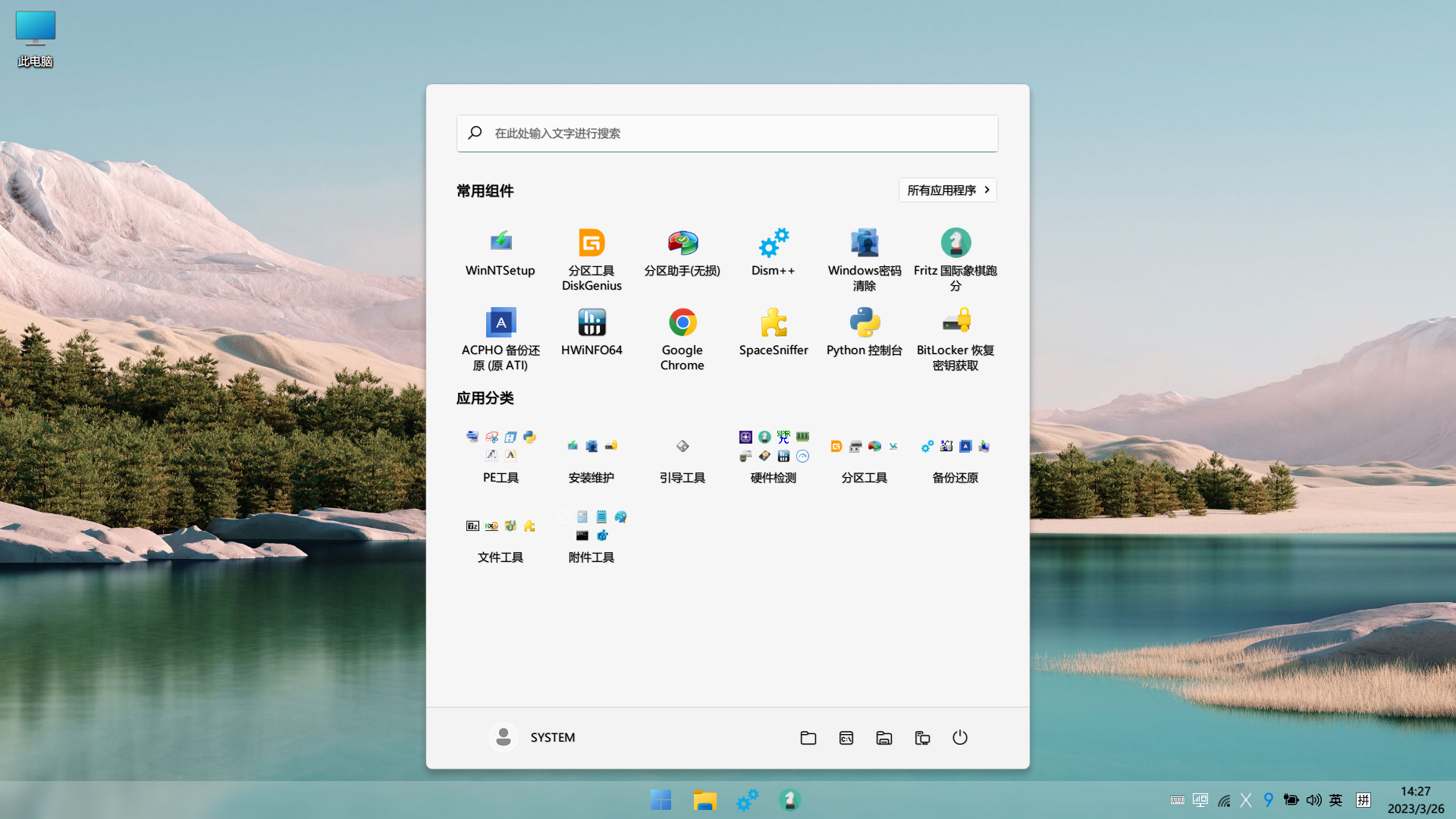
在 UEFI 启动模式中，您将会直接看到加载进度条，最终直接进入 PE。在传统引导模式中，您会看到如下图所示的菜单，选择“启动 Hikari PE 64位”即可进入 Hikari PE 的主界面。

![UEFI 模式下将会直接看到加载进度条](https://3353581360-files.gitbook.io/~/files/v0/b/gitbook-legacy-files/o/assets%2F-M3yCl-NPgO077l7EDDL%2F-M3zHeOmLHU5C8M4zR8G%2F-M3zM0eKm8ALjH65JqY6%2F005.jpg?alt=media\&token=865583da-50a7-42b1-a7cc-6d8b1e8aabd0)

![传统引导模式下将会看到此菜单](https://3353581360-files.gitbook.io/~/files/v0/b/gitbook-legacy-files/o/assets%2F-M3yCl-NPgO077l7EDDL%2F-M3zHeOmLHU5C8M4zR8G%2F-M3zM8LR7uJIsayTCSbH%2F006.png?alt=media\&token=c9a9461b-2b44-4978-8a19-6b024cb7deb2)

<figure><img src="https://3353581360-files.gitbook.io/~/files/v0/b/gitbook-x-prod.appspot.com/o/spaces%2F-M3yCl-NPgO077l7EDDL%2Fuploads%2FG7dih1Oh0s1BBtMdPgIz%2FScreenshot_2023-03-26_14-27-09.png?alt=media&amp;token=b76acf1a-d728-4ca2-853c-76b0f4908893" alt=""><figcaption></figcaption></figure>

{% hint style="info" %}
针对某些联想 ideaPad G 或 Z 系列笔记本的特别技巧：

您可以在关机时，戳位于电源开关旁边或是机器侧面的循环图标的小按钮（此按钮被联想称作 Novo 按钮），这样就会调出特殊的 Novo Menu，在这里即可选择临时启动菜单。
{% endhint %}

![](https://3353581360-files.gitbook.io/~/files/v0/b/gitbook-legacy-files/o/assets%2F-M3yCl-NPgO077l7EDDL%2F-M3yQ7C0hsb6qeztusYW%2F-M3yRS2kAKTOjNK3xd-K%2Fnovo_btn.jpg?alt=media\&token=ec3014de-2521-4ba9-9c4b-cd3379cbff25)


# 2.2：如果您将 Hikari PE 装入了 Android 手机

请将电脑进入BIOS设置，然后将手机连接电脑（如果提示是否允许USB存储，先选择“否”）。

![](https://3353581360-files.gitbook.io/~/files/v0/b/gitbook-legacy-files/o/assets%2F-M3yCl-NPgO077l7EDDL%2F-M3zMSVcMi2GYE5ZYbHD%2F-M3zNF-mwgsq15LeN2ww%2F002.jpg?alt=media\&token=1841b8c4-7c9f-456d-b3d7-f38275dc920f)

在手机上打开DriveDroid，选择我们前面复制进来的Hikari\_PE\_V8.0\_SC\_Phone.img，然后选择“Writable USB on Mass Storage 1”。

![](https://3353581360-files.gitbook.io/~/files/v0/b/gitbook-legacy-files/o/assets%2F-M3yCl-NPgO077l7EDDL%2F-M3zMSVcMi2GYE5ZYbHD%2F-M3zNF-nAhcUWhCe8dji%2F003.jpg?alt=media\&token=84388148-290c-4427-b7fd-9c7387897ad2)

这之后，请按下 Ctrl+Alt+Delete 组合键，并按下特定按键进入启动菜单。在菜单中，请选择 USB HDD: Linux File-Stor Gadget。

![](https://3353581360-files.gitbook.io/~/files/v0/b/gitbook-legacy-files/o/assets%2F-M3yCl-NPgO077l7EDDL%2F-M3zMSVcMi2GYE5ZYbHD%2F-M3zNF-ogK_5iBPfqU1o%2F004.jpg?alt=media\&token=dd74cb94-f2dd-441f-b971-4424eff08759)

如果您的电脑通过UEFI模式启动，接下来就会直接出现加载PE的进度条。如果通过传统启动模式启动，您会在进入PE之前看到一个启动菜单，选择“启动 Hikari PE 64位”即可。

![UEFI 模式下将会直接看到加载进度条](https://3353581360-files.gitbook.io/~/files/v0/b/gitbook-legacy-files/o/assets%2F-M3yCl-NPgO077l7EDDL%2F-M3zHeOmLHU5C8M4zR8G%2F-M3zM0eKm8ALjH65JqY6%2F005.jpg?alt=media\&token=865583da-50a7-42b1-a7cc-6d8b1e8aabd0)

![](https://3353581360-files.gitbook.io/~/files/v0/b/gitbook-legacy-files/o/assets%2F-M3yCl-NPgO077l7EDDL%2F-M3zHeOmLHU5C8M4zR8G%2F-M3zM8LR7uJIsayTCSbH%2F006.png?alt=media\&token=c9a9461b-2b44-4978-8a19-6b024cb7deb2)

进入PE之后，它会出现检测到用户通过DriveDroid启动PE，并提醒用户开启MTP模式的提示。

![](https://3353581360-files.gitbook.io/~/files/v0/b/gitbook-legacy-files/o/assets%2F-M3yCl-NPgO077l7EDDL%2F-M3zMSVcMi2GYE5ZYbHD%2F-M3zNF-pIa9g0W6zoqem%2F007.png?alt=media\&token=e768fcbf-a74c-4be4-9f93-5ddf0615b4ad)

这个时候，请打开此电脑内的HIKARIPEV8盘，找到位于HiPE文件夹的HiPE64.ini。找到写了“如不需DriveDroid使用提示，请给以下命令添加注解符”的那一行，在下面那句命令前面加上两个斜杠，保存，下次启动就不会看到这个提示了。

![](https://3353581360-files.gitbook.io/~/files/v0/b/gitbook-legacy-files/o/assets%2F-M3yCl-NPgO077l7EDDL%2F-M3zMSVcMi2GYE5ZYbHD%2F-M3zNF-qnokOwu97CrOE%2F008.png?alt=media\&token=fdde7792-6a70-4fea-8328-3b18998203b1)


# 第三章：Hikari PE 的基础功能

Hikari PE Project 最基础的功能，还是帮助用户完成 Windows 操作系统的安装工作。

在您顺利启动进 Hikari PE Project，并检查完硬件之后，您就可以开始安装操作系统了。


# 3.1：本机硬盘分区自动判定

和微 PE 不同，Hikari PE 使用了自有的分区理顺方式。

如果您的电脑原本就安装有 Windows 操作系统，Hikari PE 就会从原本的操作系统读取分区盘符排序方式并导入进来，从而确保 Hikari PE 能够像您原先的系统一样对您本机的所有硬盘分区排序。

{% hint style="info" %}
从 Hikari PE V8.53 开始，如果您发现分区并未按照您的预期显示，我们新增了手动调整分区显示的功能。
{% endhint %}

但如果没有安装 Windows 操作系统或是其它情况（例如系统盘被 BitLocker 加密），Hikari PE 的默认分区理顺方式则是按照多块硬盘的先后接口顺序以及对应分区的顺序来排列。

以下是比较复杂的例子。在此机器中，我们安装了三块硬盘。C盘和D盘为一块固态硬盘的所有分区，D-I为第一块机械硬盘的所有分区，J到N为第二块机械硬盘的所有分区。其中第一块硬盘的第五个分区已经被 BitLocker 加密。

![](https://3353581360-files.gitbook.io/~/files/v0/b/gitbook-legacy-files/o/assets%2F-M3yCl-NPgO077l7EDDL%2F-M42pCe4_cc5dTKMSmV-%2F-M42pt9iJ_ghGhvUHi6W%2F3.1-partition-host.png?alt=media\&token=f2206c99-59de-487d-808d-e8d4d006bbf4)

在微 PE 这样的行业标杆中，它并不会自动理顺分区，效果会如下图所示。以上列举的每一个分区的卷标名字都不同，一一对应即可注意到分区名的差异。您可以注意到，微 PE 中缺少了 HCT\_UD3 这一分区的显示，且 BitLocker 加密分区的盘符位于 HCT\_UD2 和 HCT\_UD4 之间。

![以上是微 PE 的分区整理方式](https://3353581360-files.gitbook.io/~/files/v0/b/gitbook-legacy-files/o/assets%2F-M3yCl-NPgO077l7EDDL%2F-M42u6fnxSagLdxs1qfX%2F-M42uOgNCub4tpf1ONAT%2F3.1-partition-wepe.png?alt=media\&token=d907207c-0721-441b-93cd-2af3dbec7232)

而在 Hikari PE 中，您看到的分区顺序将会和原先的操作系统完全一致，这就能够方便您迅速定位到您想要寻找的文件。

![在本例使用的机器中运行 Hikari PE V8.0，您看到的分区顺序会和您在原先系统看到的完全一致，没有遗漏](https://3353581360-files.gitbook.io/~/files/v0/b/gitbook-legacy-files/o/assets%2F-M3yCl-NPgO077l7EDDL%2F-M42u6fnxSagLdxs1qfX%2F-M42umA-a6fQJSvjx8O4%2F3.1-partition-hipe80.png?alt=media\&token=5a7116d3-308d-45ae-874a-a50666b11ca5)


# 3.2：为硬盘重新分区

Hikari PE V8.0 内置了三款磁盘分区工具：DiskGenius 5.2.0.884 单文件PE版（等同于免费版）、傲梅分区助手 8.2 以及 Diskpart 命令行分区工具，应当可以满足从一般用户和高级用户的分区需要。

{% content-ref url="/pages/-M42y5nbwmZZ4dzbWgLP" %}
[3.2.1：使用 DiskGenius 分区](/chapter3/3.2/3.2.1)
{% endcontent-ref %}

{% content-ref url="/pages/-M432MPdQEVTpxcvKbjd" %}
[3.2.2：使用傲梅分区助手分区](/chapter3/3.2/3.2.2)
{% endcontent-ref %}

{% content-ref url="/pages/-M434gsMtR24iiR8mbcV" %}
[3.2.3：使用 DiskPart 命令行手动分区](/chapter3/3.2/3.2.3)
{% endcontent-ref %}

如果您不需要重新分区，请跳转到下一节：

{% content-ref url="/pages/-M434r1UfUO5L2xk4Pli" %}
[3.3：手动备份原系统分区数据](/chapter3/3.3)
{% endcontent-ref %}


# 3.2.1：使用 DiskGenius 分区

{% hint style="info" %}
Hikari Calyx Tech 不提供 DiskGenius 专业破解版下载。\
但是，Hikari PE 支持使用 DiskGenius 加密锁，从而允许将免费版 DiskGenius（需自行替换）升级成 DiskGenius 专业版以便数据恢复人士使用。
{% endhint %}

![](https://3353581360-files.gitbook.io/~/files/v0/b/gitbook-legacy-files/o/assets%2F-M3yCl-NPgO077l7EDDL%2F-M42y-vl7fyl7Dya2GKY%2F-M42zMKbs9xJ69HGzbbE%2F3.2.1-diskgenius-main.png?alt=media\&token=a5e8e427-63df-41b3-88b5-f992b4a2b867)

由于本文主要是介绍 Hikari PE 而不是介绍 DiskGenius 软件，本文不对 DiskGenius 自身的功能做过多介绍。对于 DiskGenius 的详细使用说明，[我们建议您访问易数科技的网站来学习了解](http://www.diskgenius.cn/help/index.php)。

{% hint style="info" %}
DiskGenius 的主要缺点是，加载速度取决于最慢的硬盘，如果 DiskGenius 难以加载，您[可以改用傲梅分区助手](/chapter3/3.2/3.2.2)。
{% endhint %}

一般情况下的重新分区，您可以点击工具栏上面的“快速分区”来实现。

{% hint style="danger" %}
重新分区会导致原先硬盘上所有的数据丢失！\
如果只需要格式化原系统盘，您不需要重新分区。
{% endhint %}

![](https://3353581360-files.gitbook.io/~/files/v0/b/gitbook-legacy-files/o/assets%2F-M3yCl-NPgO077l7EDDL%2F-M42y-vl7fyl7Dya2GKY%2F-M43-ok5NiNS0hq0mpIq%2F3.2.1-quickpartition-01.png?alt=media\&token=aa6def2a-3df4-4e5b-a43f-c3825935e9ec)

使用快速分区的时候，我们建议您遵循以下要求：

* 如果您的机器支持统一可扩展固件接口 (UEFI) 模式启动，分区表格式请尽量选择 GUID。必要的话，不应保留原始的 ESP 分区并重建
* 如果您使用低于 240GB 的固态硬盘，我们建议您只分一个主分区
* 如果您的机器只有一块机械硬盘，您可以自定分区数量
* 无论您是否使用固态硬盘，对齐分区的整数倍您应当选择“8 扇区 (4096 字节)”
* 系统所在分区应至少保留 50GB

设置完成之后，就可以确定分区了。

{% hint style="info" %}
使用 GUID 分区表（GPT）和统一可扩展固件接口 (UEFI) 模式，有助于阻挡大多数引导区病毒（例如 Petya）的侵入。如果能够在 BIOS 内开启安全启动（Secure Boot），我们也建议您开启。

Hikari PE 支持在开启了安全启动的计算机上启动。
{% endhint %}


# 3.2.2：使用傲梅分区助手分区

![](https://3353581360-files.gitbook.io/~/files/v0/b/gitbook-legacy-files/o/assets%2F-M3yCl-NPgO077l7EDDL%2F-M4323p4y1V5OHiNmG3r%2F-M433C48_U-TSMPL-PCW%2F3.2.2-aomei-main.png?alt=media\&token=3c12300c-4d37-4d4f-9d1e-30a8f6c1d090)

由于本文主要是介绍 Hikari PE 而不是介绍傲梅分区助手软件，本文不对傲梅分区助手自身的功能做过多介绍。对于傲梅分区助手的详细使用说明，[我们建议您访问傲梅科技的网站来学习了解](https://www.disktool.cn/jiaocheng/index.html)。

{% hint style="info" %}
重新分区会导致原先硬盘上所有的数据丢失！\
如果只需要格式化原系统盘，您不需要重新分区。
{% endhint %}

如需重新分区，您需要在主界面上点击您需要分区的硬盘（例如磁盘 1），然后点击左边的快速分区调用快速分区功能。

![](https://3353581360-files.gitbook.io/~/files/v0/b/gitbook-legacy-files/o/assets%2F-M3yCl-NPgO077l7EDDL%2F-M4323p4y1V5OHiNmG3r%2F-M433pue1luj46eHop6y%2F3.2.2-aomei-qpartition.png?alt=media\&token=a1d71af9-46a5-4776-806b-b80e77c10ee4)

使用快速分区的时候，我们建议您遵循以下要求：

* 如果您的机器支持统一可扩展固件接口 (UEFI) 模式启动，分区表格式请尽量选择 GPT。以及必须选择“创建 ESP 和 MSR 分区”
* 如果您使用低于 240GB 的固态硬盘，我们建议您只分一个主分区
* 如果您的机器只有一块机械硬盘，您可以自定分区数量
* 无论您是否使用固态硬盘，“分区对齐到”的数值您应当选择“8 扇区”
* 系统所在分区应至少保留 50GB

设置完成之后，就可以确定分区了。


# 3.2.3：使用 DiskPart 命令行手动分区

DiskPart 命令行的功能方面也比较强大，使用方式并不那么友好。此部分我们只推荐进阶用户阅读。

\[待添加]


# 3.3：手动备份原系统分区数据


# 3.4：格式化系统分区


# 3.5：重新安装操作系统


# 3.6：截图

Hikari PE V8.53 和以上版本的截图组合键为 Win + Shift + S。

{% hint style="info" %}
定义这样的组合键，是希望用户能够在正常使用 Windows 系统时，也能够多加利用。

该组合键也支持在正常的 Windows 10 或 Windows 11 下使用。
{% endhint %}

按下该组合键之后，就会立即进入截图模式，您只需要用鼠标选中您希望截图的部分即可。如需取消截图，只需按下 Esc 即可。

<figure><img src="https://3353581360-files.gitbook.io/~/files/v0/b/gitbook-x-prod.appspot.com/o/spaces%2F-M3yCl-NPgO077l7EDDL%2Fuploads%2FttsqoLm3WjZgvi59JNna%2Fimage.png?alt=media&amp;token=bd45fdb3-ccd6-47f8-bed2-ef407e85350b" alt=""><figcaption></figcaption></figure>

您的截图除了会被存入剪贴板之外，还会同时出现在桌面上，文件名格式为 `Screenshot_YYYY-MM-DD_HH-mm-ss.png`，其中 YYYY-MM-DD\_HH-mm-ss 代表产生截图时的日期时间，例如 2023-03-26\_23-30-48。由于重启后存放在桌面的文件会全部丢失，您需要立即将截图文件转移到安全的地方。


# 3.7：修改 Windows 登录密码并解绑微软账户

如果您忘记了登录密码，但又不想重新安装系统，则您可以使用 Hikari PE 内置的 Windows Login Unlocker 程序来删除密码。如果您的账户关联了微软账户，还会帮您解绑微软账户转变为本地账户。

{% hint style="info" %}
注意事项：

* 如系统分区被 BitLocker 加密了，则您需要先使用恢复密钥来解密分区，然后才能继续。为了确保您的电脑不会被其他人使用这种方法破解登录密码，您可以给电脑部署 BitLocker 全盘加密。如何部署 BitLocker 加密并不在本手册的指导范围内。
* 不支持修改 PIN 码，只能解绑微软账户后，在正常系统重新绑定时重新设置。
* 如果您正在使用微软账户，请优先[尝试访问此网站](https://account.microsoft.com/)，点击“登录”按钮，然后点击“无法访问您的账户？”选项来重置密码。密码重置完成后，您在电脑上的账户也会一并同步修改密码。
  {% endhint %}

请点击开始按钮，选择“Windows 密码清除”这个选项，就可以调用 Windows Login Unlocker 程序。

<figure><img src="https://3353581360-files.gitbook.io/~/files/v0/b/gitbook-x-prod.appspot.com/o/spaces%2F-M3yCl-NPgO077l7EDDL%2Fuploads%2Fdpyz0V7hb1ZlMhztMKG6%2Fimage.png?alt=media&amp;token=2e69cf94-33d0-4ae7-917a-3f08840bd700" alt=""><figcaption></figcaption></figure>

在上面选择您的操作系统（如果您安装了多系统）后，在下面找到您需要修改/删除密码的用户名，点击\[重置/解锁]按钮，并确认解锁，就可以完成密码删除操作。如果您绑定了微软账户，则工具还会告诉您关联的微软账户邮箱地址。

<figure><img src="https://3353581360-files.gitbook.io/~/files/v0/b/gitbook-x-prod.appspot.com/o/spaces%2F-M3yCl-NPgO077l7EDDL%2Fuploads%2F4hjpxfzPks68iuh8hMKj%2Fimage.png?alt=media&amp;token=d7e3b71b-cfc6-41d4-877b-e6280d68b4ff" alt=""><figcaption></figcaption></figure>

如果您选择解绑微软账户，此时重启进入系统，您会看到“微软账户出现问题”的提示，但不会影响后续的重新绑定和 PIN 码的重新设置。

<figure><img src="https://3353581360-files.gitbook.io/~/files/v0/b/gitbook-x-prod.appspot.com/o/spaces%2F-M3yCl-NPgO077l7EDDL%2Fuploads%2FQ2AGvqcwgh7slDQj61JR%2Fimage.png?alt=media&amp;token=48e9b250-fe25-4487-b4ba-1ac5b581709e" alt=""><figcaption></figcaption></figure>


# 第四章：Hikari PE 的进阶功能

Hikari PE 内置了一些强大的进阶功能。绝大多数进阶功能需要您在 PE 环境下连接到网络后才能使用。


# 4.1：在 PE 环境下连接网络

Hikari PE Project 支持通过以下方式连接互联网：

* 有线以太网连接
* Wi-Fi
* Remote NDIS 协议的联网方式，例如 Android 手机的 USB 热点

注意，Hikari PE Project 不支持以下方式联网：

* 专有宽带连接客户端（例如 NetKeeper、锐捷、Dr. COM）
  * 注：如果专有宽带连接客户端是通过网页认证登录的，则可以使用
* iPhone 的 USB 热点功能
* 56K 拨号上网
* 蓝牙、红外热点


# 4.1.1：通过以太网卡连接 Internet

如需通过以太网卡连接到 Internet，您需要确保您的以太网卡必须要被 Windows 10 默认支持。如果不被支持，您需要另外下载或是制作对应的以太网卡的 Edgeless 插件来加载。

{% hint style="info" %}
Hikari PE 不支持传统的 ADSL 拨号上网、56K modem 连接以及各类校园拨号客户端（例如 NetKeeper、Dr.COM），且受开发环境限制，无法测试是否支持纯 TCP/IPv6 协议。\
为此，您必须要配备一台交换机或路由器。
{% endhint %}

一般情况下，只要确保网线接入了可用于上网的路由器，启动 PE 等待所有组件加载完成之后，您就能够顺利上网了。

如果您所在的网络环境要求您必须要手动填写 IP 地址，请在加载完成后双击右下角的网络连接图标，并在弹出的窗口中自行设定 IP 地址。而这些 IP 地址需要填写什么数值，请咨询您的网络服务提供者。

![](https://3353581360-files.gitbook.io/~/files/v0/b/gitbook-legacy-files/o/assets%2F-M3yCl-NPgO077l7EDDL%2F-M43UrEuc7kDox1uDA3y%2F-M43XwGzbJEl9bu4cZ1g%2F4.1.1-ipaddress.png?alt=media\&token=48e445e0-09a2-4730-837d-00104c0c3466)

如果您所在的网络环境对您的计算机名甚至域/工作组有要求，请进入“计算机”栏目，并在这里事先修改您的计算机名以及域/工作组名，再来修改 IP 地址。

![](https://3353581360-files.gitbook.io/~/files/v0/b/gitbook-legacy-files/o/assets%2F-M3yCl-NPgO077l7EDDL%2F-M43YT43sAhX0rbrA57e%2F-M43ZH1FDTPsx6fA23_W%2F4.1.1-compname.png?alt=media\&token=02ed0e0a-dc22-4cd4-82e7-5132dabb10b7)


# 4.1.2：通过 Wi-Fi 连接 Internet

Hikari PE V9.0 开始，内置了大多数无线网卡的驱动，但是部分年代久远的无线网卡由于搭配的电脑硬件不受 Hikari PE V9.0 支持而没有内置。如果您的无线网卡较新，不受 Hikari PE Project 支持，您可以考虑使用 USB 热点连接网络。

待 PENetwork 加载完成后，您可以点击右下角的网络图标选择您需要连接的 Wi-Fi 热点 SSID 名称并输入密码以完成连接。从 Hikari PE V8.53 开始，支持连接 SSID 名称为非 ASCII 字符的热点。

<figure><img src="https://3353581360-files.gitbook.io/~/files/v0/b/gitbook-x-prod.appspot.com/o/spaces%2F-M3yCl-NPgO077l7EDDL%2Fuploads%2FOkgQj4EQoMXMUJ1Rh9zh%2Fimage.png?alt=media&amp;token=8b801115-c536-44de-897e-35d66491a165" alt=""><figcaption></figcaption></figure>

{% hint style="info" %}
由于缺乏有效的流量控制应用和通讯组件，Hikari PE 暂时不支持 WWAN 网卡（数据流量），如有使用数据流量需求，请改为通过智能手机打开 Wi-Fi 热点。
{% endhint %}


# 4.1.3：通过 USB 热点连接 Internet

如果您持有 Android 智能手机或 KaiOS 手机（例如 Nokia 2720 Flip），它们都会自带一个 USB 热点功能供电脑临时上网使用。此功能会运用到基础的 RNDIS 设备驱动。

{% hint style="info" %}
由于 iPhone 连接电脑需要使用到庞大的连接协议组件包，因此不适用于 iPhone。\
Windows Phone 设备由于缺乏 USB 热点功能，不受支持。

以下流程以原生 Android 12 操作系统作为演示。使用国产重度定制界面 Android 手机的用户请自行在设置搜索相关功能。
{% endhint %}

请将手机连接电脑和 Wi-Fi，然后将顶部的通知栏拖下来，在里面选择“USB 网络”。


# 4.1.4：SMB 文件共享的访问方案


# 4.2：请求远程控制

想让不在身边的其他人帮你完成系统维护工作？

只需在桌面上按鼠标右键，选择请求远程控制，然后将显示出来的设备访问代码和密码发送给您认识的专业人士，他们就可以帮助您完成 PC 的维护工作。Hikari PE 会在您请求远程控制的时候，实时从他们的官网下载最新版本的远程桌面应用，以避免版本过低而被官方禁用的尴尬。

<figure><img src="https://3353581360-files.gitbook.io/~/files/v0/b/gitbook-x-prod.appspot.com/o/spaces%2F-M3yCl-NPgO077l7EDDL%2Fuploads%2Fjk9QhXJcFPoBjucx39Pl%2Fimage.png?alt=media&amp;token=7249cd88-d108-47a1-ab1e-d9f12d6422d7" alt=""><figcaption></figcaption></figure>

{% hint style="info" %}
Hikari PE 的简体中文版下，我们选用了 [ToDesk](https://todesk.com/) 和[向日葵远程控制](https://sunlogin.oray.com/)两款远程控制工具的方案。如果您使用其它语言版本，或者您在国外，那您还可以使用 [AnyDesk](https://anydesk.com/)、[RustDesk](https://rustdesk.com/) 或 [Aweray Remote](https://sun.aweray.com/)。
{% endhint %}

<figure><img src="https://3353581360-files.gitbook.io/~/files/v0/b/gitbook-x-prod.appspot.com/o/spaces%2F-M3yCl-NPgO077l7EDDL%2Fuploads%2FQ1JrGmaXh5f371rgf6Wi%2Fimage.png?alt=media&amp;token=2ab57cd8-c69a-4948-aaef-a5587f993dd6" alt=""><figcaption></figcaption></figure>

您只需要把上图所示的设备代码和临时密码发送给您信任的技术人员，他们就可以帮助您完成操作系统的安装工作。

<figure><img src="https://3353581360-files.gitbook.io/~/files/v0/b/gitbook-x-prod.appspot.com/o/spaces%2F-M3yCl-NPgO077l7EDDL%2Fuploads%2FqgNIcIgoRJaodftYG5FK%2Fimage.png?alt=media&amp;token=20a4d265-1fc8-45ba-ba28-068085bb8960" alt=""><figcaption></figcaption></figure>


# 4.3：从 Android 手机复制文件


# 第五章：对 Hikari PE 加以自定义

为了方便用户进一步自定义界面和功能，Hikari PE Project 内包含了各种配置文件供用户修改。

{% hint style="warning" %}
未经 Hikari Calyx Tech 明确授权，您不得二次分发或贩卖自行修改后的 Hikari PE Project（含出售预装了 Hikari PE Project 的存储介质）。
{% endhint %}


# 5.2：基于 Python 的文件

截至 2023 年 3 月 27 日，Python 是世界上最流行的编程语言之一（[PYPL 排行榜页面](https://pypl.github.io/PYPL.html)）。

{% hint style="info" %}
"Python" 和 Python 徽标是 Python 软件基金会的商标或注册商标。

本文并不会深入讲解 Python 语言，您可以自行去其它网站学习了解。我们相信您一旦上手，就可以感受到它的威力。
{% endhint %}

使用 Python 语言编写各种脚本极为方便，灵活度很高。配合代码编辑器的语法高亮，还有效避免了传统批处理（ \*.BAT; \*.CMD; \*.WCS ）的语法混乱、文本编码混乱问题。从 Hikari PE V8.53 开始，已经内置了 Python 解释器和 pip。在未来的版本中，我们将逐步淘汰原本基于 PECMD 和传统批处理的加载脚本。

我们推荐使用 [Visual Studio Code](https://code.visualstudio.com/) 或 [PyCharm Community](https://www.jetbrains.com/pycharm/download/) 编写和修改 Python 脚本。修改完成后，可以使用它们重新格式化代码以提高可读性和美观性。

| Hikari PE 版本范围  | 内置的 Python 解释器版本       |
| --------------- | ---------------------- |
| V8.53 x64 和以上版本 | 3.9.13 (Windows amd64) |
| V9.0 x64 和以上版本  | 3.9.13 (Windows amd64) |

默认情况下，所有 Python 的文件均放置在了 `Windows\Python3\HiPEFunctions` 目录中。以下列表列举了所有 Python 文件以及关联文件的用途。点击蓝色高亮的文字就可以查看相关语法。

<table><thead><tr><th width="282">文件名</th><th>用途</th></tr></thead><tbody><tr><td><a href="#appname.json"><code>AppName.json</code></a></td><td>多语言本地化字符，以允许将同一套文件在多种语言下自适应</td></tr><tr><td><code>HiPEClassicLayout.py</code></td><td>经典桌面布局的加载程序</td></tr><tr><td><code>HiPEStartMenu.py</code></td><td>新版开始菜单布局的加载程序</td></tr><tr><td><a href="#hipestartmenu_config.py"><code>HiPEStartMenu_config.py</code></a></td><td>开始菜单、桌面图标、任务栏固定图标</td></tr><tr><td><code>SnippingTool.py</code></td><td>截图工具</td></tr></tbody></table>

### 可供用户修改的文件的语法

<details>

<summary>AppName.json</summary>

作为 JSON 文件，您的编辑需要符合 JSON 的语法格式。以下是一组本地化键值的示例。

```json
// 您需要将 internal_alias 改成对应的应用的识别编号
// 由于 Hikari PE Project 提供五种语言版本，必须完整提供以下所有语言的本地化字符名称
"internal_alias": {
    "en_US": "English Localized Name",
    "ja_JP": "日本語ローカライズ名",
    "ko_KR": "한국어 현지화 이름",
    "zh_CN": "简体中文的本地化名称",
    "zh_TW": "繁體中文的在地化名稱"
}
```

</details>

<details>

<summary>HiPEStartMenu_config.py</summary>

此文件中包含了四组可供用户修改的对象。当使用新开始菜单布局时，项目的先后顺序决定了图标显示的先后顺序。

#### primary\_menu\_entries

此对象为单层字典，每一个 key 的 value 内包含了具有四个元素的列表。四个元素是有明确顺序的，详见下述示例代码注释。这个对象内的所有元素均会以快捷方式添加到新开始菜单的”常用组件“分类以及经典布局的桌面上。

如果您添加的图标不需要启动参数、自定义图标、快捷方式描述，您也必须要留空而不得省略。

```python
# 调用 AppName.json 中指定的本地化名称时，key 的名称必须为以下格式：
# appName['internal_alias'][langcode]

# 如果您想使用固定的名称，请直接使用单引号指定您想要的名字：
# 'Your App Name'

primary_menu_entries = {
    appName['diskgen'][langcode]: [             # 应用的显示名称
        PFDir + '\\DiskGenius\\DiskGenius.exe', # 应用的实际路径
        '',                                     # 启动参数
        PFDir + '\\iconset\\diskgen.ico',       # 自定义图标
        ''                                      # 快捷方式描述
    ]
}

# 对于路径，请使用以下变量代替。后面的对象不再赘述。
# PFDir - X:\Program Files
# PFx86Dir - X:\Program Files (x86)
# SysDir - X:\Windows
# Desktop - X:\Users\Default\Desktop
# UPDir - X:\Users\Default
```

#### secondary\_menu\_entries

此对象为双层字典。第一层为应用分类，第二层则包含了该分类下的所有应用。这个对象内的所有元素均会以快捷方式添加到新开始菜单的”应用分类“栏目以及经典布局的开始菜单上。在新开始菜单布局下，您也可以通过修改每个元素的先后顺序决定每个图标的显示先后顺序。

```python
secondary_menu_entries = {
    appName['accessories_prog'][langcode]: {   # 程序组
        'PECMD': [                             # 应用的显示名称
            SysDir + '\\system32\\PECMD.exe',  # 应用的实际路径
            '',                                # 启动参数
            '',                                # 自定义图标
            ''                                 # 快捷方式描述
        ],
        appName['calc'][langcode]: [
            SysDir + '\\system32\\calc.exe',
            '',
            '',
            ''
        ],
        appName['notepad'][langcode]: [
            SysDir + '\\system32\\notepad.exe',
            '',
            '',
            ''
        ],
        appName['mspaint'][langcode]: [
            SysDir + '\\system32\\mspaint.exe',
            '',
            '',
            ''
        ],
        appName['cmd'][langcode]: [
            SysDir + '\\system32\\cmd.exe',
            '',
            '',
            ''
        ],
        appName['registryedit'][langcode]: [
            SysDir + '\\regedit.exe',
            '',
            '',
            ''
        ]
    }
}
```

#### bottom\_menu\_entries

此对象为单层字典，每一个 key 的 value 内包含了具有四个元素的列表。四个元素是有明确顺序的。这个对象内的所有元素均会以快捷方式添加到新开始菜单底部单独的文件夹图标，以及经典布局开始菜单程序列表的根目录上。

```python
bottom_menu_entries = {
    appName['showDrive'][langcode]: [           # 应用的显示名称
        SysDir + '\\system32\\LetterSwap.exe',  # 应用的实际路径
        '/MountAll',                            # 启动参数
        '',                                     # 自定义图标
        ''                                      # 快捷方式描述
    ],
    appName['reorderDriveAuto'][langcode]: [
        SysDir + '\\system32\\LetterSwap.exe',
        '/Auto',
        '',
        ''
    ],
    appName['reorderDriveByWindowsDir'][langcode]: [
        SysDir + '\\system32\\LetterSwap.exe',
        '/Manual',
        '',
        ''
    ]
}
```

#### taskbar\_pin\_entries

此对象为列表，列举了所有固定在任务栏托盘的图标。列表内的元素只允许使用在上述三组字典中被添加的所有快捷方式的显示名称。

```python
taskbar_pin_entries = [
    'Dism++',                      # 要固定在托盘的图标的显示名称
    appName['fritz'][langcode]
]
```

</details>


# 5.3：基于 PECMD 的配置文件

PECMD 是 mdyblog、Lxl1638 等人开发为 WinPE 环境量身打造的命令解释器。尽管语法严谨程度无法和 Python 相比，但它执行效率高，仍然可用于编写各类基础的配置文件。对于 PECMD 命令的相关使用说明，您可以在 Hikari PE 内执行 PECMD.exe 阅读了解。

{% hint style="info" %}
Hikari Calyx Tech 在此承诺：Hikari PE Project 从诞生至今，永远不会刻意加密 PECMD 的配置文件。

我们也提倡广大第三方 WinPE 工具箱的开发者不要加密 PECMD 的启动配置文件，将精力放在如何提高 WinPE 环境的实用价值上。

编写 PECMD 的配置文件时，如涉及到本地化字符，我们建议您写入到单独的带有语言编号的配置文件中。
{% endhint %}

Hikari PE Project 常用的 PECMD 配置文件的放置位置如下表所示。

<table><thead><tr><th width="501">配置文件路径</th><th>用途</th></tr></thead><tbody><tr><td>X:\Program Files\NetworkService\Base_PENetwork.wcs</td><td>PENetwork 网络组件的检测程序</td></tr><tr><td>X:\Program Files\NetworkService\PENetwork\NETWORK.INI</td><td>PE 网络环境初始化程序</td></tr><tr><td>X:\Program Files\PETOOLS.INI</td><td>开始菜单和桌面图标的加载配置。从 Hikari PE V8.54 开始，已被 <a href="/pages/KfmhR9SiO0nI9v02QyPj#hipestartmenu_config.py">HiPEStartMenu_config.py</a> 取代而废弃。</td></tr><tr><td>X:\StorageController\intelvmd\window.ini</td><td>检测到 Intel VMD 控制器的提示</td></tr><tr><td>X:\StorageController\virtio\window.ini</td><td>检测到 virtio 控制器的提示</td></tr><tr><td>X:\Windows\DriveDroidNotification\window.ini</td><td>检测 DriveDroid 启动的提示窗</td></tr><tr><td>X:\Windows\system32\PECMD.ini</td><td>基础的系统初始化配置文件</td></tr><tr><td>X:\Windows\system32\Localization\PECMD_[语言代码].ini</td><td>根据不同语言调节的配置文件</td></tr><tr><td><p>ISO镜像根目录\HiPE\HiPE32.ini</p><p>ISO镜像根目录\HiPE\HiPE64.ini</p><p>ISO镜像根目录\HiPE\HiPEA64.ini</p><p>ISO镜像根目录\HiPE\HiPEX64.ini</p></td><td>Hikari PE 的外置配置文件。四个文件分别对应 32 位版本、8.x 和以下的 64 位版本，ARM64 版本（暂未发布）、9.x 和以上的 64 位版本。</td></tr></tbody></table>


# Edgeless 插件的兼容支持 (仅适用于 Hikari PE V8.59 或更低版本)

![](https://3353581360-files.gitbook.io/~/files/v0/b/gitbook-legacy-files/o/assets%2F-M3yCl-NPgO077l7EDDL%2F-M3zTd0K-5noIWx_EJCq%2F-M3zWmF7hxibeGZwUQ5F%2FEL_logo.png?alt=media\&token=852e8a32-4062-4bf0-a62a-7e9ef909f06f)

{% hint style="info" %}
Hikari PE V9.0 开始，我们已经移除 Edgeless 兼容支持。预计 Hikari PE V8.60 开始我们也将移除 Edgeless 支持，因此本栏目仅支持 V7.0 - V8.59 期间的版本。
{% endhint %}

[Edgeless 是由 CnoTech 推出的模块化 PE 项目](https://home.edgeless.top/)。此项目的理念是通过一个基础的 PE 核心在额外加上所需的插件，就能够打造出一个符合用户的要求的 PE。

Hikari PE V7.0 版本开始，增加了对 Edgeless 插件的兼容支持。但是，我们认为 Edgeless 插件应着重用于解决部分特殊硬件的支持问题，以及解决缺乏用户所需工具的问题，因此我们对兼容的 Edgeless 插件类型有一些限制：

> * Hikari PE 不应用作用户玩游戏的平台，而是一个应急维护平台，因此不保证兼容 Edgeless 插件库内所有的游戏
> * 一般 PE 界面的个性化仅需替换壁纸即可，因此 Hikari PE 不支持所有的主题包
> * 32位的 Hikari PE V4.x 新增了 Edgeless 插件兼容支持，但支持范围十分有限

Hikari PE 的 Edgeless 插件目录放置在了 EL\_Modules（用于 Hikari PE V7.x 或更高版本）和 EL\_Modules32（用于32位 Hikari PE V4.x）目录当中。

{% hint style="info" %}
Hikari PE 项目自身为了方便用户使用，我们的下载区也收录了一些插件，可供用户单独下载追加功能。但是，这些插件仅在 Hikari PE 上测试通过，我们不保证其它兼容 Edgeless 插件的 PE 项目也能够兼容这些插件。
{% endhint %}

Hikari PE V8.0 SC 默认搭载了以下插件：

```
微软简体中文输入法：1-System_MSIMESC_HikariPEV8.7z
网络管理：1-System_PENetwork.7z
Microsoft Edge 浏览器：2-Apps_Edge79_Edgeless.7z
键盘测试：2-Apps_KeyboardTest.7z
MacType 字体渲染：2-Apps_MacType.7z
远程控制套件：2-Apps_RemoteSuite.7z
```

手机专属镜像在以上基础的前提下，还包含了以下插件：

```
Chromebook 触摸板和触摸屏驱动：0-Drivers_Chromebook_Drivers.7z
Visual C++ 2005-2017 运行库：1-System_MSVCRT.7z (来自 Edgeless 插件库)
QQ：2-Apps_QQ_9.0.1.23153_Cno.7z (来自 Edgeless 插件库)
```

您可以根据实际需求，删除以上插件中不需要的插件，[并在 Edgeless 下载站获取您需要的插件。](https://home.edgeless.top/jump/down.html)

为了方便汇总，Hikari Calyx Tech 建议您在插件名前面添加以下前缀：

```
0-Drivers - 基础驱动类，用于解决 PE 在特定硬件下的使用问题
1-System - 系统组件，用于为 PE 本身增补功能
2-Apps - 第三方程序，用于为 PE 增加所需的工具
```

此外，为了避免在一些物理内存较小的机器上出现内存不足问题，Hikari PE V8.0 仅会在物理内存（不含被共享显存占有的部分）大于 4095MB 的时候才会自动加载 Edgeless 插件。如果物理内存小于 4095MB，您可以从开始菜单选择“重新加载 Edgeless 插件”选项来自行手动加载。


# 6.1.1：针对 Edgeless 插件的多语言自适应实现方式

注意：此部分仅针对进阶开发者，一般用户无需理会此部分。

Hikari PE V8.0 是一个多语言的项目。

为了能够让 Edgeless 插件同时适应多种语言的 PE（例如 Hikari PE V8.0 TC 繁体中文版），我们建议 Edgeless 插件的开发者针对这一点新增多语言自适应特性。新增此特性不会影响其它兼容 Edgeless 插件的仅有简体中文版的 PE（含 Edgeless 自身）。

{% hint style="info" %}
以下内容也适用于 PE 内其它涉及到多语言自适应配置的部分。\
同样的，如果您对加以修改定制不感兴趣，请勿继续阅读这一章节。
{% endhint %}

我们假设您的插件的内容放置在了 `X:\Program Files\Edgeless\your_plugin_dir` 中。如要实现多语言自适应，除了要在您的插件目录中新建 `Localization` 目录之外，您还需要在 Edgeless 插件的加载脚本（cmd 或 wcs）开头新增以下内容。

针对 CMD 格式的加载脚本开头（注释部分无需复制）：

```
:: 以下命令会将语言代码存入变量 %langcode% 中
for /f "tokens=2* delims= " %%A in ('Reg Query HKLM\System\CurrentControlSet\Control\Nls\Language /v InstallLanguage') do set langcode=%%B
:: 以下命令会读取相关本地化后的代码，以及 fallback
if exist "%ProgramFiles%\Edgeless\your_plugin_dir\Localization\AppName_%langcode%.cmd" (
call "%ProgramFiles%\Edgeless\your_plugin_dir\Localization\AppName_%langcode%.cmd"
) else (
call "%ProgramFiles%\Edgeless\your_plugin_dir\Localization\AppName_0409.cmd"
)
```

&#x20;针对 WCS 格式的加载脚本开头（注释部分无需复制）：

```
// 以下命令会将语言代码存入变量 %langcode% 中
REGI $HKLM\SYSTEM\ControlSet001\Control\Nls\Language\InstallLanguage,langcode
// 以下命令会读取相关本地化后的代码，以及 fallback
IFEX %ProgramFiles%\Edgeless\your_plugin_dir\Localization\AppName_%langcode%.ini,LOAD %ProgramFiles%\Edgeless\MacType\Localization\AppName_%langcode%.ini!LOAD %ProgramFiles%\Edgeless\your_plugin_dir\Localization\AppName_0409.ini
```

位于 `Localization` 目录中的 `AppName_[语言代码].cmd` 或 `AppName_[语言代码].ini` 中，建议填写在特定语言下会如何操作的内容，即将对应语言显示的内容存入变量。以简体中文为例，它的语言代码为 `0804`，因此您需要在 `Localization` 中新建 `AppName_0804.cmd`。

`AppName_0804.cmd` 内容示例（必须保存为对应语言的本地编码，例如 `AppName_0804.cmd` 必须保存为 GBK 编码，`AppName_0404.cmd` 必须保存为 Big5 编码，`AppName_0411.cmd` 必须保存为 Shift-JIS 编码）：

```
set programset001=示例程序组
set my_plugin_name=示例插件名
```

AppName\_0804.ini 内容示例（可保存为 UTF-8 编码）：

```
ENVI programset001=示例程序集
ENVI my_plugin_name=示例插件名
```

如果不希望照顾太多语言，我们建议 Edgeless 开发者开发插件时，至少指定一种 fallback 语言。Hikari Calyx Tech 建议使用美国英语，编码 `0409`，因此您必须要新建 `AppName_0409.cmd` 或 `AppName_0409.ini`。这两个文件可以以 DOS 437 标准编码形式保存。

如需调用以上变量，CMD 或 WCS 各有调用方式。以下调用示例包含创建对应本地化语言名称的快捷方式、将适用于对应语言的程序配置文件改名、以及导入适用于对应语言的注册表的操作。

针对 CMD 格式的加载脚本调用示例：

```
PECMD LINK %Programs%\%programset001%\%my_plugin_name%,%ProgramFiles%\Edgeless\my_plugin_dir\my_plugin.exe
PECMD LINK %Desktop%\%my_plugin_name%,%ProgramFiles%\Edgeless\my_plugin_dir\my_plugin.exe
if exist "%ProgramFiles%\Edgeless\my_plugin_dir\plugincfg_%langcode%.ini" (
MOVE "%ProgramFiles%\Edgeless\my_plugin_dir\plugincfg_%langcode%.ini" "%ProgramFiles%\Edgeless\my_plugin_dir\plugincfg.ini"
) else (
MOVE "%ProgramFiles%\Edgeless\my_plugin_dir\plugincfg_%langcode%.ini" "%ProgramFiles%\Edgeless\my_plugin_dir\plugincfg.ini"
)
if exist "%ProgramFiles%\Edgeless\my_plugin_dir\pluginreg_%langcode%.reg" (
REG IMPORT "%ProgramFiles%\Edgeless\my_plugin_dir\pluginreg_%langcode%.reg"
) else (
REG IMPORT "%ProgramFiles%\Edgeless\my_plugin_dir\pluginreg_0409.reg"
)
```

{% hint style="info" %}
注意，如果调用命令中涉及到管道符号“`|`”的使用，必须要在参数前后添加英文半角双引号，即`"`。

示例：\
`PECMD "TEAM TIPS %my_tips_title%,%my_tips_name%,15000,1,#1|WAIT 15000"`
{% endhint %}

针对 WCS 格式的加载脚本调用示例：

```
LINK %Programs%\%programset001%\%my_plugin_name%,%ProgramFiles%\Edgeless\my_plugin_dir\my_plugin.exe
LINK %Desktop%\%my_plugin_name%,%ProgramFiles%\Edgeless\my_plugin_dir\my_plugin.exe
IFEX %ProgramFiles%\Edgeless\my_plugin_dir\plugincfg_%langcode%.ini,FILE %ProgramFiles%\Edgeless\my_plugin_dir\plugincfg_%langcode%.ini->%ProgramFiles%\Edgeless\my_plugin_dir\plugincfg.ini!FILE %ProgramFiles%\Edgeless\my_plugin_dir\plugincfg_0409.ini->%ProgramFiles%\Edgeless\my_plugin_dir\plugincfg.ini
IFEX %ProgramFiles%\Edgeless\my_plugin_dir\pluginreg_%langcode%.reg,EXEC %SystemRoot%\System32\REG.exe IMPORT "%ProgramFiles%\Edgeless\my_plugin_dir\pluginreg_%langcode%.reg"!EXEC %SystemRoot%\System32\REG.exe IMPORT "%ProgramFiles%\Edgeless\my_plugin_dir\pluginreg_0409.reg"
```

通过读取语言代码，我们就可以实现同一个插件能够同时适应多种语言的 PE。当您具有一定基础时，您在利用语言代码特性制作自适应插件时可以做的更加灵活。

附：常见语言代码

| 语言                       | 系统代码  | 语言代码 |
| ------------------------ | ----- | ---- |
| 简体中文 Simplified Chinese  | zh-CN | 0804 |
| 繁体中文 Traditional Chinese | zh-TW | 0404 |
| 英文 English               | en-US | 0409 |
| 日文 Japanese              | ja-JP | 0411 |
| 韩文 Korean                | ko-KR | 0412 |

更多语言的对应关系，[可在这里找到列表](https://docs.microsoft.com/configmgr/core/servers/deploy/install/language-packs)。


# 附录 1：Hikari PE V9.0 SC 内置的组件列表

本列表仅列举最新版本 Hikari PE Project 内包含的所有应用组件，点击组件的名字即可访问官网。

PECMD 不包含在内。如无特别说明，以下应用以 0-9，A-Z 以及拼音首字母顺序片列。

| 组件名称                                                                                                                                       | 版本号                | 分类   |
| ------------------------------------------------------------------------------------------------------------------------------------------ | ------------------ | ---- |
| [7-Zip Zstandard](https://github.com/mcmilk/7-Zip-zstd)                                                                                    | 22.01 ZS v1.5.4 R4 | 文件工具 |
| [Acronis Cyber Protect Home Office](https://www.acronis.com/en-sg/products/true-image/)                                                    | 27.4.1.40252       | 备份还原 |
| [BootIce](https://reboot.pro/index.php?showtopic=21956)                                                                                    | 1.3.4 x64          | 引导工具 |
| [CPU-Z](https://www.cpuid.com/downloads/cpu-z/)                                                                                            | 2.05.0 x64         | 硬件检测 |
| [CrystalDiskInfo](https://crystalmark.info/en/software/crystaldiskinfo/)                                                                   | 8.7.14 x64         | 硬件检测 |
| [CrystalDiskMark](https://crystalmark.info/en/software/crystaldiskmark/)                                                                   | 8.0.4 x64          | 硬件检测 |
| [DiskGenius](https://diskgenius.cn/)                                                                                                       | 5.4.6.1441 x64     | 分区工具 |
| [Dism++](https://dism.cf/)                                                                                                                 | 10.1.1002.1        | 安装维护 |
| [Fritz Chess Benchmark](https://en.chessbase.com/)                                                                                         | 4.3                | 硬件检测 |
| [HDTune Pro](https://www.hdtune.com/)                                                                                                      | 5.70               | 硬件检测 |
| [HeavyLoad](https://www.jam-software.com/heavyload)                                                                                        | 3.7.0.301 x64      | 硬件检测 |
| [HWiNFO64](https://www.hwinfo.com/download/)                                                                                               | 7.40-5000          | 硬件检测 |
| [HxD](https://mh-nexus.de/en/hxd/)                                                                                                         | 2.3.0.0            | 文件工具 |
| LCDTest                                                                                                                                    | 2.0.0.0            | 硬件检测 |
| Aqua Key Test                                                                                                                              | -                  | 硬件检测 |
| [MacType](https://www.mactype.net/)                                                                                                        | 1.2017.628.0       | PE工具 |
| [MEMTEST 64](https://www.techpowerup.com/memtest64/)                                                                                       | 1.0                | 硬件检测 |
| [Python](https://python.org/)                                                                                                              | 3.9.13             | PE工具 |
| [Recuva](https://www.ccleaner.com/recuva/download)                                                                                         | 1.53.2083          | 文件工具 |
| [Snapshot](http://www.drivesnapshot.de/en/)                                                                                                | 1.46               | 备份还原 |
| [SpaceSniffer](http://www.uderzo.it/main_products/space_sniffer/)                                                                          | 1.3.0.2            | 文件工具 |
| [SuperPI](https://www.superpi.net/)                                                                                                        | Mod! 1.1           | 硬件检测 |
| [TxBench](https://www.texim.jp/txbenchus.html)                                                                                             | 0.96 beta          | 硬件检测 |
| [VeraCrypt](https://www.veracrypt.fr/code/VeraCrypt/)                                                                                      | 1.25.9             | 分区工具 |
| [Victoria](https://hdd.by/victoria/)                                                                                                       | 5.37               | 硬件检测 |
| [VirtualHere](https://www.virtualhere.com/)                                                                                                | 5.4.4              | PE工具 |
| [Windows File Recovery](https://support.microsoft.com/en-us/windows/recover-lost-files-on-windows-10-61f5b28a-f5b8-3cc2-0f8e-a63cb4e1d4c4) | 0.0.11761.0        | 文件工具 |
| [Windows ISO Downloader](https://www.easyuefi.com/windows-iso-downloader/windows-iso-downloader.html)                                      | 1.0 Alpha          | 安装维护 |
| Windows Login Unlocker                                                                                                                     | 1.6                | 安装维护 |
| [WinNTSetup](https://msfn.org/board/topic/149612-winntsetup-v53/)                                                                          | 5.3 x64            | 安装维护 |
| [傲梅分区助手](https://www.disktool.cn/feature.html)                                                                                             | 9.8.0              | 分区工具 |

由于使用以下组件要求联网，且对版本号更新比较敏感，它们并未内置在 Hikari PE 中，而是联网后实时从官方渠道服务器下载。

| 组件名称                                                                             | 限定存在的地区版本          |
| -------------------------------------------------------------------------------- | ------------------ |
| [AeroAdmin](https://www.aeroadmin.com/)                                          | EN, JP, KR, TC     |
| [AnyDesk](https://anydesk.com/)                                                  | EN, JP, KR, TC     |
| <p><a href="https://sun.aweray.com/">Aweray Remote</a> <br>(此应用为向日葵远程控制的国际版)</p> | EN, JP, KR, TC     |
| [Google Chrome](https://www.google.cn/chrome?standalone=1)                       | EN, JP, KR, SC, TC |
| [ToDesk](https://todesk.com/)                                                    | SC                 |
| [向日葵远程控制](https://sunlogin.oray.com/)                                            | SC                 |